
- Stripchatを開いたら全部英語でどこをクリックすればいいかわからない
- 日本語化したはずなのに次に開いたら英語に戻っていた
- 日本語化した後、何をどう使えばいいかわからない
Stripchatは初期状態が英語表示になっていますが、設定を知らなければどこを操作すればいいかわかりません。一度日本語化できても、シークレットモードで開き直したら元に戻っていた、という声も多いです。
PC・スマホ別の日本語化手順から、通知メールの切り替え方法、日本語化されない部分の見分け方、表示バグの対処法、シークレットモードでの設定維持策まで、日本語化に関わるすべてを1記事にまとめています。記事を読めば、今日から日本語で操作できるようになります。
フッターの言語メニューから「日本語」を選べば3ステップで設定完了です。アカウント登録や課金は不要です。
Stripchatを日本語表示にする手順 (PC)
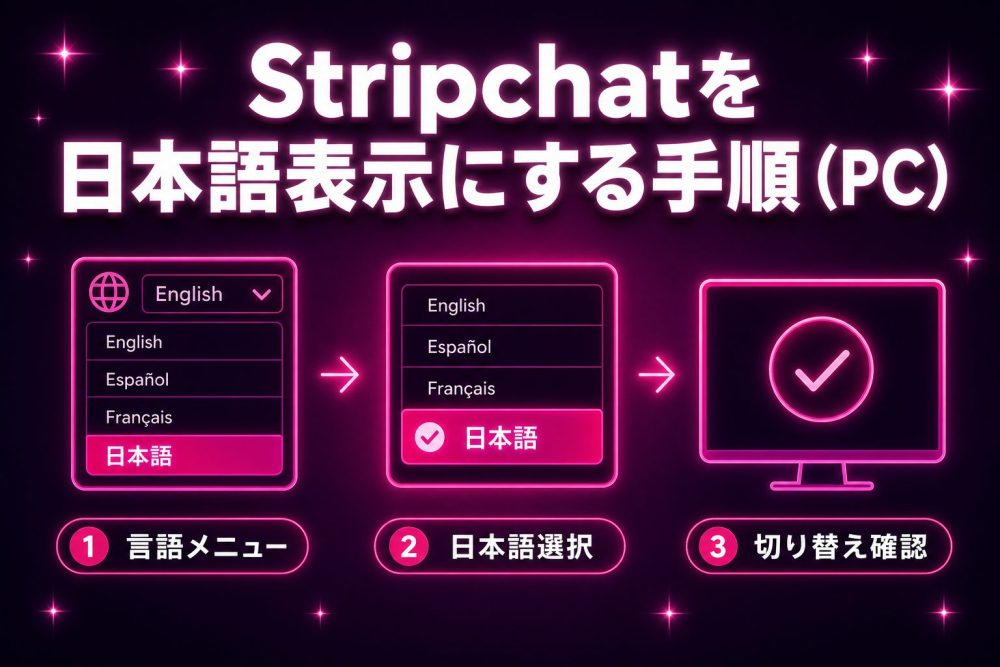
PC版の日本語化は3ステップで完了します。アカウントの登録や課金は不要です。登録手順を知りたい場合はStripchatの無料登録方法を解説した記事を参照してください。
ステップ1:フッターの言語メニューを開く
Stripchatのトップページを一番下までスクロールします。フッターエリアの左端に「English」と書かれたテキストリンクがあるのでクリックします。対応言語の一覧メニューが表示されます。
ステップ2:リストから「日本語」を選ぶ
フッターの言語リストには数十種類の言語が並んでいます。「日本語 (Japanese)」を目視で探してクリックしてください。見つからない場合はリストをスクロールして探してください。
ステップ3:日本語への切り替わりを確認する
「日本語」を選択すると、ページが自動的に更新されます。上部ナビゲーションのメニュー名やボタンのラベルが日本語になっていれば設定完了です。設定はブラウザのCookieに保存されるため、次回以降も同じブラウザから開けば日本語表示が維持されます。シークレットモードや別ブラウザでは設定が引き継がれません。
Stripchatをスマホで日本語化する手順

Stripchatの日本語化は、スマホブラウザでもPC版と同じ3ステップで完了します。フッターの表示位置が変わる点だけ注意してください。
ステップ1:ブラウザでフッターの言語メニューを開く
スマホのブラウザでStripchatのトップページを開き、ページを一番下までスクロールします。フッターに「English」のテキストリンクが表示されているのでタップします。スマホ版はコンテンツ量が多いため、PC版より縦スクロールが長くなります。ページ下部が見当たらない場合は、モデル一覧を通り過ぎてさらにスクロールしてください。
ステップ2:「日本語」を選んで設定を保存する
Stripchatの言語一覧から「日本語」をタップすると、ページが日本語表示に切り替わります。設定はブラウザのCookieに保存されるため、次回同じブラウザから開いたときも日本語が維持されます。SafariとChrome どちらもCookie設定がオンになっていれば問題なく維持されます。
ステップ3:日本語への切り替わりを確認する
Stripchatのページ上部のナビゲーションやボタンが日本語に変わっていれば設定完了です。確認手順はPC版と同じなので、迷わず操作できます。
SafariとChrome どちらもCookie設定がオンになっていれば、次回以降も日本語表示が自動で維持されます。
Stripchatの通知メールを日本語に切り替える方法
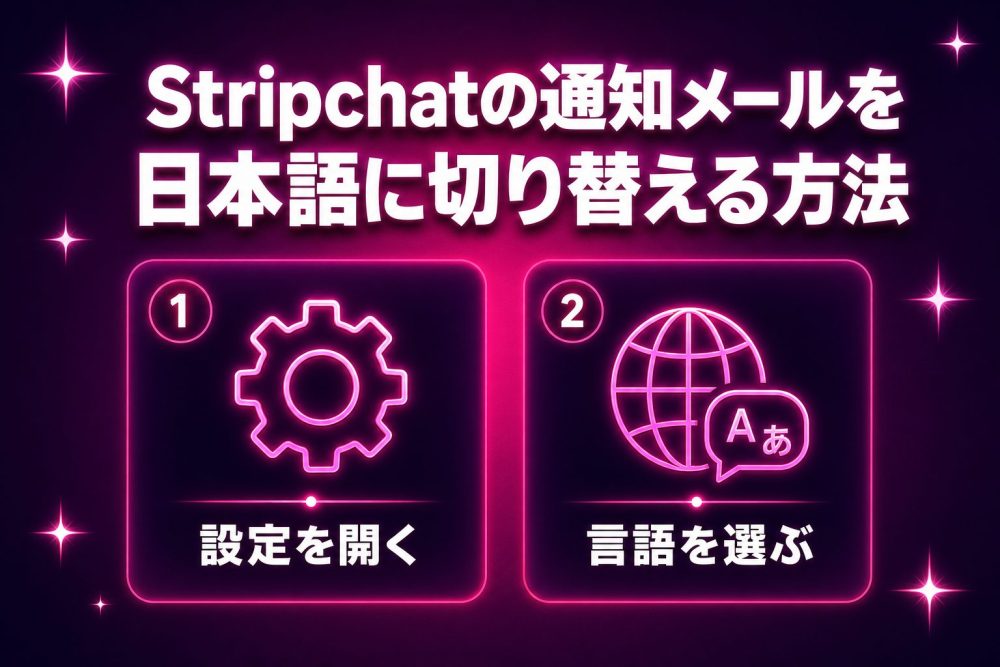
Stripchatのサイト表示言語を日本語にしても、アカウントから届く通知メールは別の設定です。メールの言語はアカウント設定から個別に変更します。
ステップ1:アカウント設定から通知 (Notifications) ページを開く
Stripchatの通知メール言語設定はサイト表示言語とは独立しているため、アカウント設定から変更します。ログイン後、右上のアカウントアイコンから「設定 (Settings)」を開きます。設定画面の左メニューに「通知 (Notifications)」の項目があるのでクリックしてください。通知メールの内容・タイミング・言語をまとめて設定できるページが開きます。
ステップ2:言語欄で「Japanese」を選んで保存する
Stripchatのサイト表示言語を日本語にした状態で通知 (Notifications) ページを開き、「保存 (Save)」ボタンをクリックすれば設定完了です。通知メールの言語はサイト表示言語に連動するため、別途言語を選択する操作は不要です。以降、Stripchatから届くメール (ログイン通知・コイン購入確認など) が日本語で届くようになります。ただし一部のお知らせメールはこの設定が反映されず英語で届くことがあります。
サイト表示の言語設定とメール言語設定は連動しています。サイトを日本語表示にした状態で通知 (Notifications) ページを保存してください。
Stripchatで日本語化されない部分

Stripchatの言語設定を日本語にしても、すべての文章が日本語に変わるわけではありません。日本語化される箇所とされない箇所を事前に知っておくと、操作中に戸惑わなくなります。
| 箇所 | 日本語化 | 理由 |
|---|---|---|
| ナビゲーション・ボタン | される | Stripchatが用意した翻訳テキストに差し替えられる |
| カテゴリ・タグのラベル | される | 同上 |
| FAQ・ヘルプページ | 一部される | 機械翻訳済みのものと英語のままのものが混在する |
| モデルのプロフィール文 | されない | モデル自身が入力した文章がそのまま表示される |
| チャット欄のメッセージ | されない | 視聴者・モデルが送った原文がそのまま表示される |
| 有料機能の案内文 | 一部されない | プロモーション文は英語のまま残るケースが多い |
モデルのプロフィール・チャット発言は翻訳されない
モデルのプロフィールページに表示されている自己紹介文は、モデル自身が入力したテキストがそのまま表示されます。日本人モデルは日本語で書いているケースが多いため、日本語表示に設定してあれば読める状態になります。外国人モデルの場合は英語・スペイン語などモデルの母国語で書かれているため、翻訳ツールを使う必要があります。
有料機能の案内文や一部通知は英語のまま表示される
Stripchatのプライベートチャットへの招待通知や、コイン購入を促すポップアップは英語で表示されることがあります。「Enter Private」「Join」「Buy tokens」などの単語が出てきた場合は、操作の誘導文と判断して差し支えありません。操作の意図がわかる水準には達しているため、日常的な視聴に支障はありません。
翻訳済み箇所も機械翻訳で不自然な表現が残ることがある
Stripchatの日本語翻訳は機械翻訳をベースにしています。ナビゲーションやボタンは問題なく読めますが、説明文や規約ページには不自然な言い回しが残ることがあります。意味が取りにくい箇所は英語表示に戻して原文で確認するのが確実です。
Stripchatの日本語表示で画面がおかしくなる場合の対処法

Stripchatを日本語表示に切り替えた後、レイアウトが崩れたり文字が重なったりする表示バグが出ることがあります。ブラウザ別の対処法を順番に試してください。
表示崩れが起きる場合はFirefoxに切り替える
ChromeやEdgeでStripchatを日本語表示にしたときにレイアウトが崩れる報告が複数あります。同じ操作をFirefoxで試すと正常に表示されるケースが多いため、表示崩れが出たらまずFirefoxで開き直してください。Firefoxは無料でダウンロードできます。
Stripchatの表示崩れが出たらまずFirefoxで開き直してください。ブラウザを変えるだけで解決するケースが多いです。
キャッシュが原因の場合はキャッシュとCookieを削除して再設定する
ブラウザに古いキャッシュやCookieが残っていると、Stripchatの表示データが正しく読み込まれないことがあります。Chromeの場合は「設定 → プライバシーとセキュリティ → 閲覧履歴データの削除」からキャッシュとCookieを削除します。削除後にStripchatを再度開き、フッターから日本語を選び直してください。Cookieを削除すると日本語設定もリセットされるため、再設定が必要になります。
どちらの方法でも改善しない場合は英語表示に戻す
ブラウザ変更とキャッシュ削除を試しても表示バグが解消しない場合は、一旦英語表示に戻すのが現実的な解決策です。Stripchatのフッターの言語メニューから「English」を選択すれば元の表示に戻ります。英語表示でも操作自体は問題なくできます。ナビゲーションの主要単語 (「Girls」「Trans」「Guys」「Couples」など) は初回だけ確認すれば問題なく操作できます。
シークレットモードでStripchatの日本語設定を維持する手順

シークレットモードではCookieがセッション終了時に自動削除されるため、ブラウザを閉じるたびにStripchatの言語設定がリセットされます。毎回フッターから設定し直す手間を省くには、以下の手順を参考にしてください。
シークレットモードの詳細な使い方や身バレ対策の全手順については、Stripchatのシークレットモード設定方法をまとめた記事を参照してください。
毎回フッターから再設定する2ステップ手順
シークレットモードではCookieが保存されないため、起動するたびにStripchatのフッターから言語を選び直す必要があります。ステップ1はStripchatのトップページを開くこと、ステップ2はフッターまでスクロールして「日本語」を選ぶことです。2ステップで完了するため、毎回の操作負担は最小限です。ログイン状態であれば、アカウント設定から言語を固定する方法もあります。設定方法については実際のアカウント設定画面を確認してください。
シークレット起動時はブックマークを使う
シークレットモードでStripchatを開くときは、日本語設定済みの状態でブックマークに保存したURLから直接アクセスする方法が便利です。ブックマークのURLはシークレットモードを閉じても消えないため、次回以降の手間を減らせます。
Stripchatの言語フィルターで日本語配信モデルを絞り込む方法

Stripchatの言語設定を日本語にしても、日本人モデルが自動で絞り込まれるわけではありません。モデルの絞り込みは言語設定とは別の操作です。
日本人モデルをより詳しく探す検索フィルターの使い方については、Stripchatの検索・フィルター機能をまとめた記事で確認できます。
検索フィルターの「Japanese」タグで日本語配信モデルを絞り込む
Stripchatのトップページ上部の「カテゴリ」または検索アイコンをクリックします。「言語 (Language)」フィルターの項目から「Japanese」を選択すると、日本語で配信しているモデルだけが一覧に表示されます。日本語を話すモデルを絞り込むフィルターであり、日本国籍のモデル専用ではありません。日本語で話しかけてほしい人に向いているフィルターです。
「Online Now」フィルターと組み合わせると配信中のモデルだけに絞れる
Stripchatの検索フィルターで「Japanese」タグに加えて「Online Now」フィルターを同時に適用すると、今すぐ配信中の日本語対応モデルだけが表示されます。オフラインのモデルが混ざらないため、すぐに視聴を始めたいときに便利です。「アジア系 + 日本語 + Online Now」のように組み合わせて絞り込むと、候補をさらに絞れます。日本人モデルが多いアクセスタイミングを知りたい場合はStripchatの日本人モデルが多い時間帯を解説した記事も参考にしてください。
Stripchatのサポートに日本語で問い合わせる方法

Stripchatのサポートには日本語で問い合わせができます。フォームに日本語を入力して送信すれば内容は正しく伝わります。返信は英語で届くことが多いですが、翻訳ツールで読むことができます。
問い合わせの詳細な手順や返信後の対応については、Stripchatのサポート問い合わせ方法をまとめた記事で確認してください。
ステップ1:ハンバーガーメニューからフォームを開く
Stripchatのページ上部のハンバーガーメニュー (三本線) をクリックし、「Support & FAQ」を選択します。ページ下部に「Contact Support」リンクがあるのでクリックしてフォームを開きます。問い合わせフォームのページに移動します。
ステップ2:フォームに日本語で入力して送信する
Stripchatの問い合わせフォームにはメールアドレス・件名 (Subject)・問い合わせ種別 (Issue type)・詳細 (Description) の入力欄があります。件名と詳細は日本語で記入して構いません。入力が完了したら「Submit (送信)」ボタンをクリックします。
送信後、早ければ数時間、通常24時間以内に登録メールアドレスへ返信が届きます。
Stripchatの日本語化に関するよくある質問

Stripchatの日本語表示を設定して無料配信を見てみよう

日本語化の設定が完了すれば、Stripchatの操作に迷う場面はほぼなくなります。ナビゲーションやボタンが日本語になるため、登録・絞り込み・チャットへの参加がスムーズに進みます。
Stripchatは登録なしでもStripchatの公開チャットを解説した記事で紹介している無料チャットを視聴できます。コイン購入や課金は一切不要で、日本人モデルの配信を見るだけなら費用はかかりません。日本語表示の状態でサイトを眺めて、気になるモデルを見つけてみてください。
Stripchatを日本語表示に切り替えて、公開チャットを無料で視聴してみてください。身バレが気になる場合はStripchatの匿名利用方法を解説した記事で対策を確認してから始めると安心です。気になるモデルが見つかったら、そこから登録を検討する順番で進めてください。
Stripchatの登録方法・各チャット機能の使い方・日本人モデルの絞り込み方法は、Stripchatの使い方をまとめた記事で一通り確認できます。日本語化が完了した後の次のステップとして参照してください。